win7不显示移动硬盘如何解决 win7电脑不显示移动硬盘解决方法
ʱ¼䣺2018-06-22 04:26:29 ±༭£º佚名 À´Դ£º本站整理
近有位win7系统用户反映,电脑中插入u盘的时候,却发现电脑没有显示移动硬盘,用户不知道这是怎么回事,为此很是烦恼,那么win7不显示移动硬盘如何解决呢?今天为大家分享win7电脑不显示移动硬盘的解决方法。
win7不显示移动硬盘解决方法:
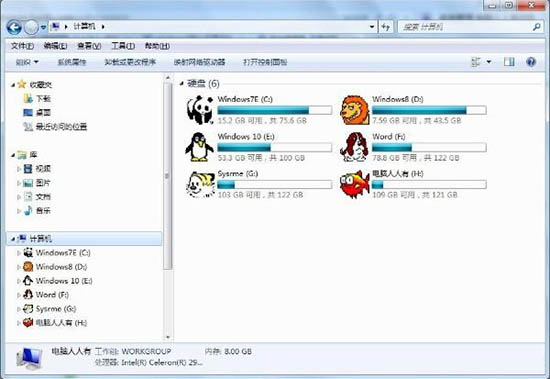
1、通常是使用Windows+E快捷键,调出资源管理器,这里没有显示移动硬盘;如图所示:
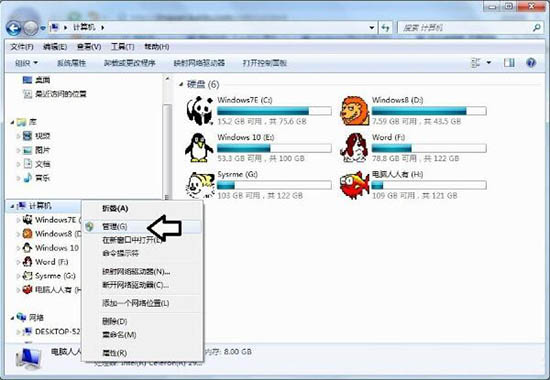
2、右键点击计算机→管理;如图所示:
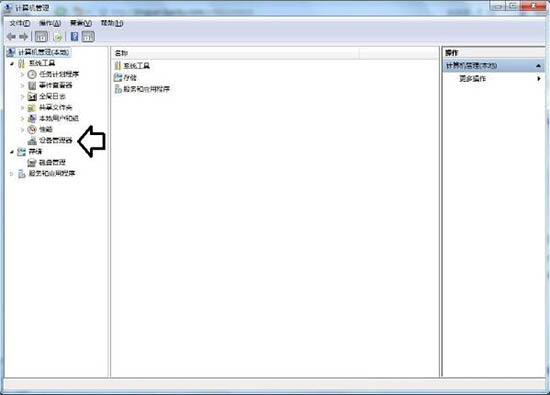
3、计算机管理→磁盘管理;如图所示:
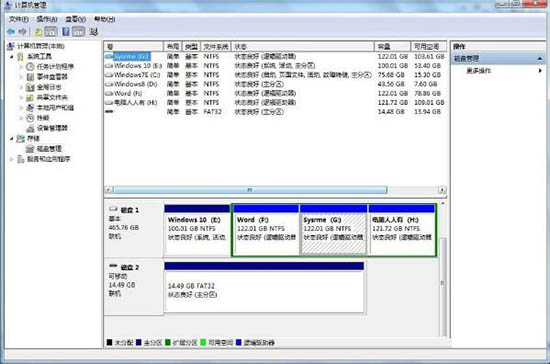
4、只要这里有显示,说明移动磁盘是好的,只是盘符没有分配,或者有盘符,和其他的分区有冲突了;如图所示:
5、右键点击移动磁盘→更改驱动器号和路径;如图所示:
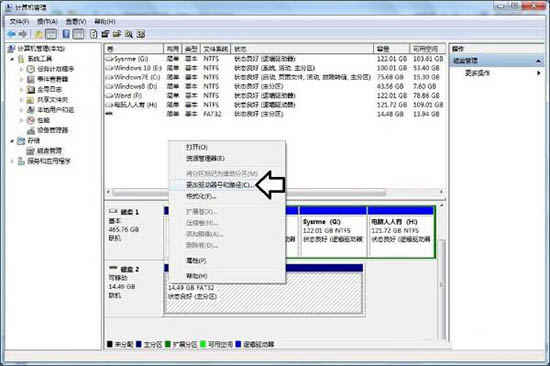
6、点击添加→分配一个盘符(如果之前已经有盘符,不妨也更换一个)→确定;如图所示:
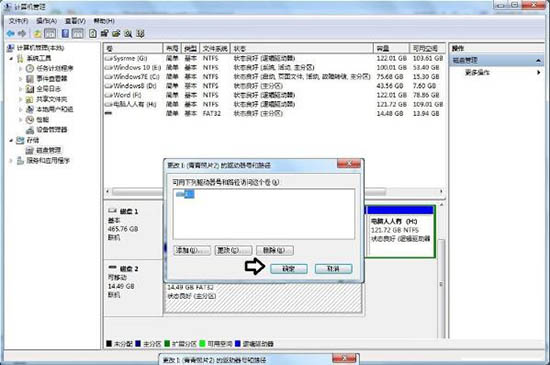
7、之后,就会正常显示了(除了移动磁盘、数据线等硬件坏了);如图所示:
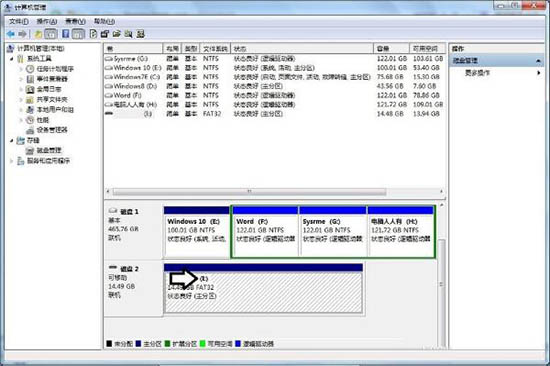
8、再去计算机文件夹查看,移动硬盘就会显示了。如图所示:
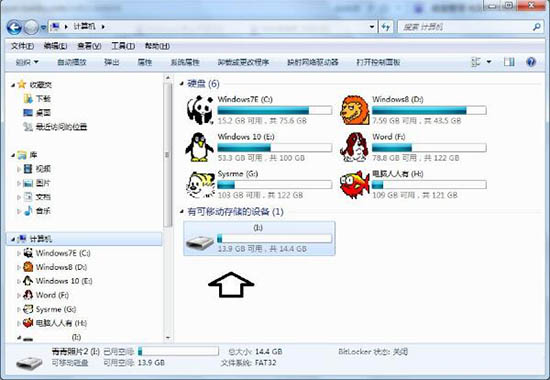
关于win7不显示移动硬盘的解决方法就为小伙伴们详细介绍到这边了,如果用户们使用电脑的时候遇到了同样的问题,可以参考以上方法步骤进行解决哦,希望本篇教程能够帮到大家,更多精彩教程请关注u大师官方网站。
ÆÀÂÛ ( ÒÑÓÐ 0 È˲ÎÓëÆÀÂÛ)